
Quelques outils que j’utilise et vous recommande.
Intelligence Artificielle / Vérifier : Hive
Rien de plus agaçant quand on est photographe et artiste que de voir sur les réseaux sociaux des images générées par l’Intelligence Artificielle, sans mention de l’utilisation de cet outil ! Cela m’agace particulièrement dans les groupes de photographes et d’artistes, ou hors de ces groupes, lorsque des quantités d’internautes béats et naïfs s’extasient devant ces « oeuvres ».
« Créer » ou plutôt générer une image via l’Intelligence Artificielle Générative ne demande que peu de talent : taper un prompt (quelques mots décrivant l’image qu’on veut générer), faire des choix… Rien à voir avec l’art ou l’art photographique.
De plus il faut savoir que ces outils sont « nourris » avec des vraies oeuvres ou photographies, pillées sur Internet sans le consentement des auteurs.
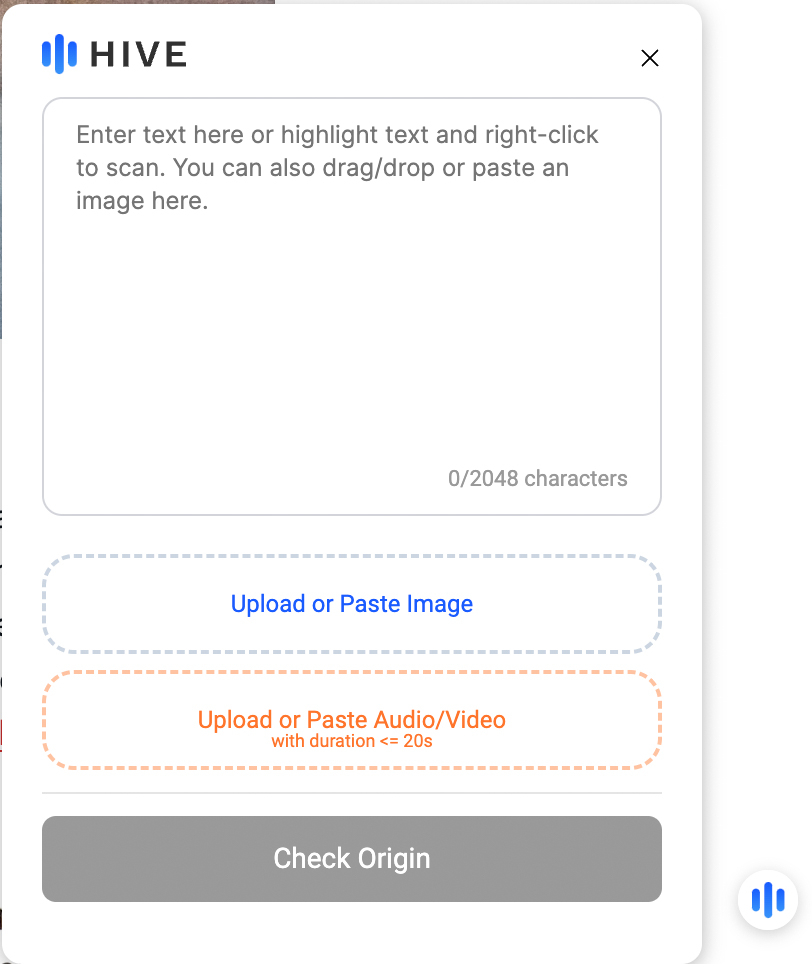
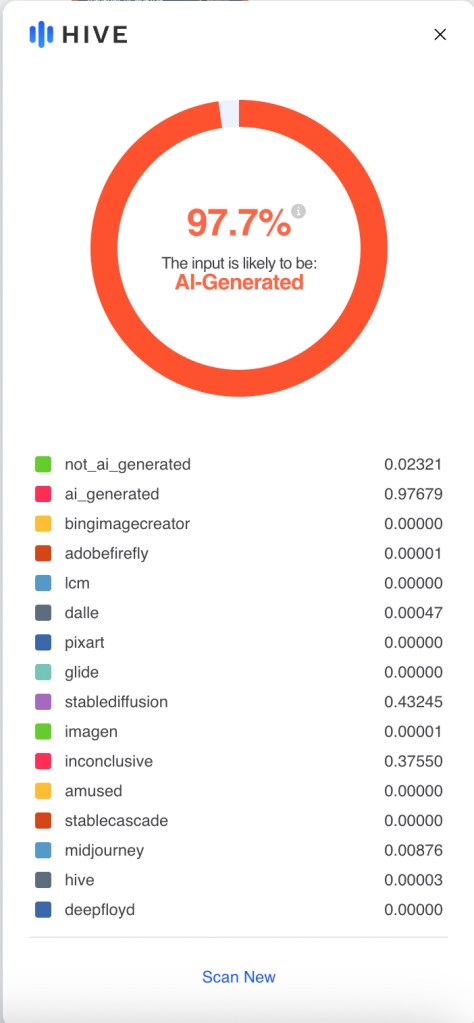
HIVE est un outil de vérification des images et peut être utilisé gratuitement.
Si vous utilisez le navigateur Chrome, vous pouvez même installer une extension (disponible sur le Chrome Web Store) bien pratique : sur la page web consultée se superpose une petite icone. On clique sur cette icone pour faire apparaitre une fenêtre dans laquelle il suffit de glisser à la souris l’image suspecte et un pourcentage s’affiche : s’il est élevé il y a de fortes chances pour que l’image soit issue d’une IA.
Identifier à partir d’une image : Google Lens
La page de recherche de Google cache un outil bien pratique, qui permet d’identifier un image ou une partie d’image. Ci-dessous quelques copies d’écran pour illustrer cette fonction. Les copies d’écran correspondent à une recherche sur ordinateur.
On y accède par une icone « appareil photo » dans la page de recherche ou de résultats (en version ordi. ; sur smartphone ou tablette : téléchargez l’application Google Lens, qui vous permet d’utiliser l’outil directement à partir de l’appareil photo ou d’une photo enregistrée sur l’appareil) :

Une fenêtre s’ouvre :
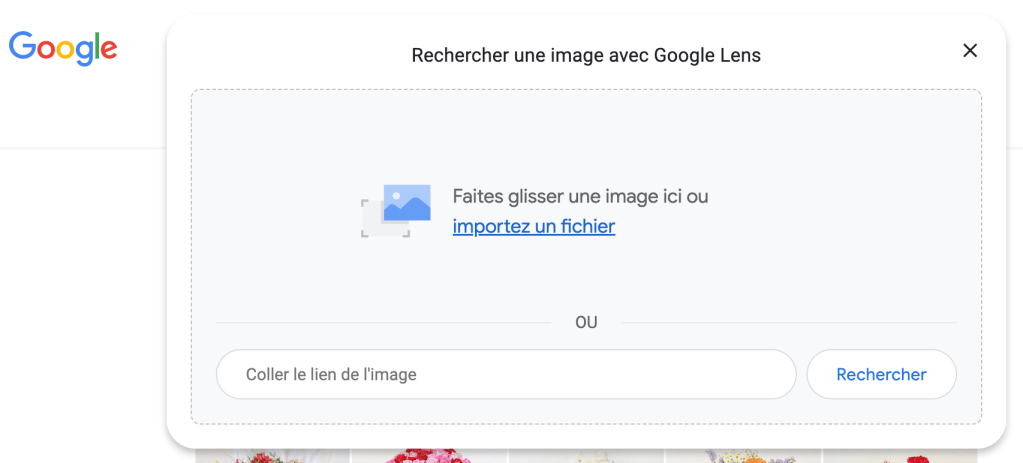
Si vous avez l’image sur votre ordi, glissez-la ou cliquez sur « importer un fichier ». Si c’est une image sur internet, avec le clic droit de la souris (ou appui long du doigt sur tablette et smartphone) faites apparaitre le menu qui vous permet d’enregistrer l’image ou de la copier ou de copier son url (son adresse).
Google Lens vous propose alors des images semblables à la vôtre et des sites où elle apparait et où elle peut être identifiée :
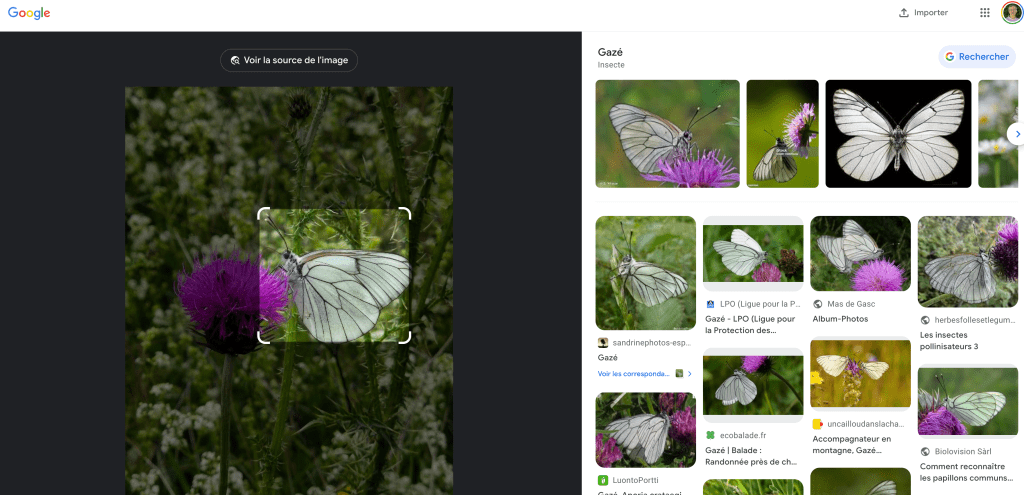
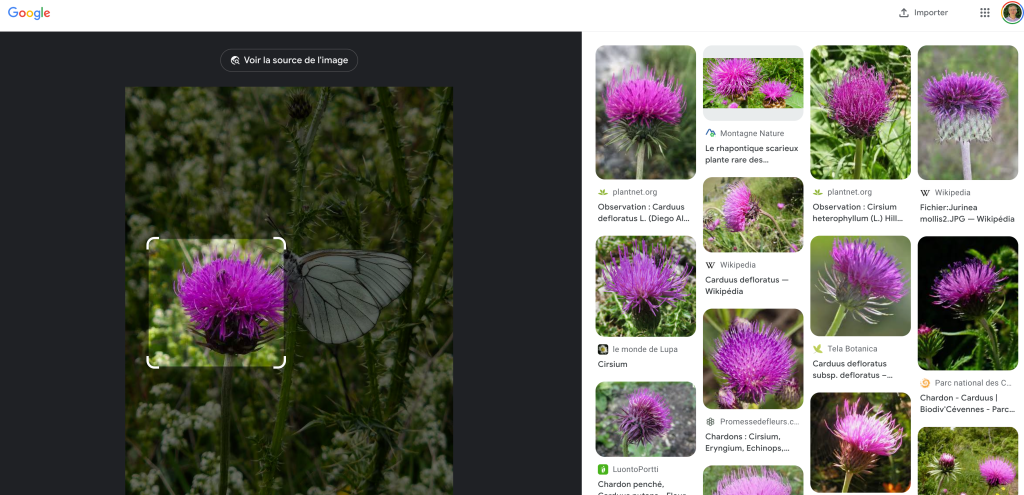
Le rectangle blanc en surbrillance peut être déplacé sur la photo et redimensionné, pour identifier un autre objet :
Garder des traces : Evernote
Une autre extension du navigateur Chrome que j’utilise souvent. Elle permet de sauvegarder des pages web entières ou des articles ou, mieux encore, des « articles simplifiés » (seulement texte et images) ou des captures d’écran
On peut organiser ces sauvegardes en leur attribuant des mots-clefs (étiquettes) et/ou en les rangeant dans des « carnets » thématiques.
Il faut créer un compte (gratuit) sur le site evernote et télécharger l’application et le « web clipper.
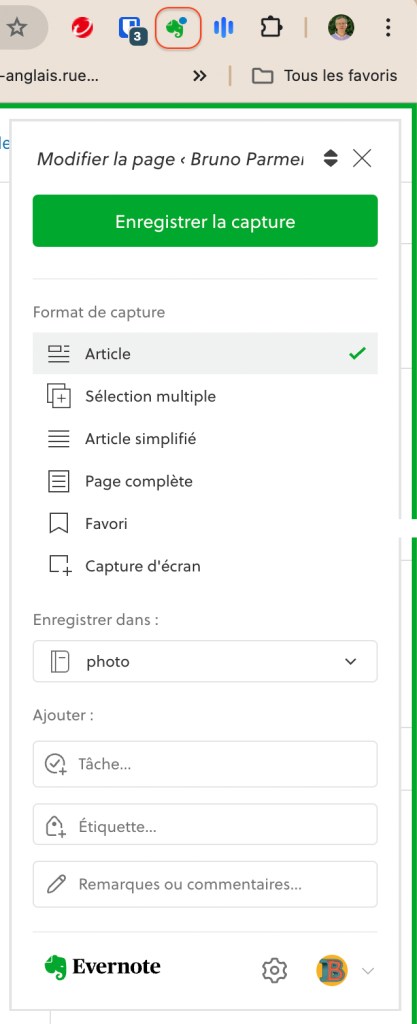
Pour sauvegarder, il faut cliquer sur l’icone (petit éléphant vert) sur la barre du haut du navigateur (voir copie d’écran ci-dessous), puis choisir le type de sauvegarde que l’on souhaite (je préfère « article simplifié », qui supprime tout ce qui est superflu), le carnet et ajouter éventuellement des étiquettes (mots clefs).
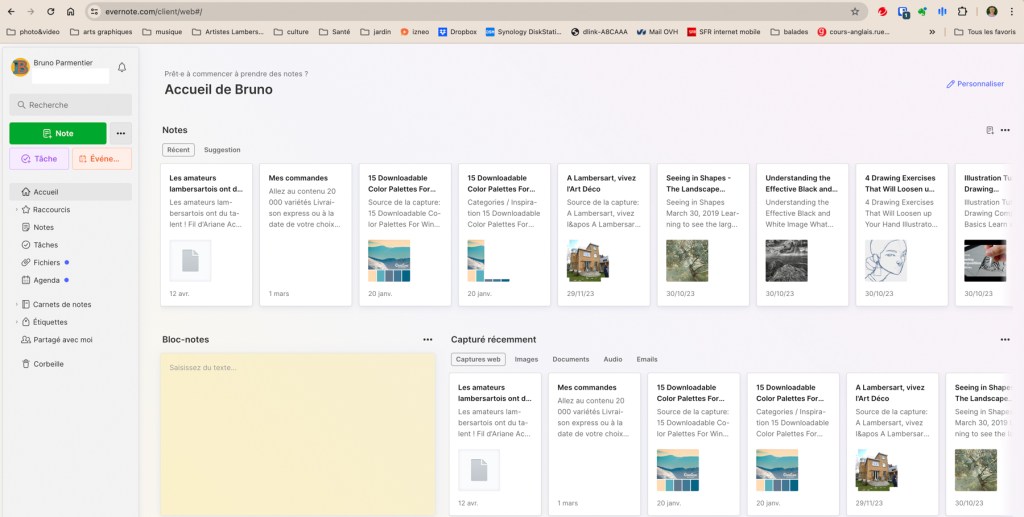
Sur le site Evernote, après connexion à votre compte, vous pouvez consulter les sauvegardes, les annoter, les modifier, les imprimer…
 Bruno Parmentier